Dodawanie nowego dokumentu
Wstęp
W naszym systemie chcemy, aby użytkownik miał jak najprostszy dostęp do wszystkich swoich dokumentów i mógł nimi zarządzać w intuicyjny sposób. Dlatego też podzieliliśmy główną listę dokumentów, które możesz tworzyć i edytować, na dwie główne sekcje:
W opracowaniu: Zastanawiasz się, gdzie znajdziesz dokumenty, nad którymi aktualnie pracujesz, które nie są jeszcze gotowe do wysłania? Właśnie tutaj! Ta sekcja jest twoim osobistym miejscem roboczym, gdzie możesz swobodnie tworzyć, edytować i doskonalić swoje dokumenty przed ich finalizacją.
Złożone: Po wysłaniu dokumentu do Centrum, przechodzi on na tą listę. Tutaj możesz śledzić postępy swojego dokumentu, otrzymywać informacje zwrotne oraz, w razie potrzeby, poprawiać dokument zgodnie z uwagami zgłoszonymi przez Centrum.
Mamy nadzieję, że taki podział sprawi, że korzystanie z systemu będzie dla Ciebie prostsze i bardziej przejrzyste. Chcemy, abyś w każdej chwili wiedział, na jakim etapie jest Twój dokument - czy jest jeszcze w fazie przygotowania, czy już został przekazany do oceny w Centrum Łukasiewicz.
Jak dodać nowy wniosek?
Krok 1: Lista „W opracowaniu”
Najpierw należy przejść na listę „W opracowaniu” tego rodzaju dokumentu, który chcemy dodać. To znaczy:
- Chcę dodać nowy wniosek o Subwencję: Wybieram w menu Subwencje – wnioski – w opracowaniu: (rysunek A, strzałka 1)
- Chcę dodać nowy raport z Subwencji: Wybieram w menu Subwencje – raporty – w opracowaniu: (rysunek A, strzałka 2)
- Chcę dodać nowy wniosek dotacyjny: Wybieram w menu Dotacje celowe – wnioski – w opracowaniu: (rysunek A, strzałka 3)
- Chcę dodać nowy raport z dotacji: Wybieram w menu Dotacje celowe – raporty – w opracowaniu: (rysunek A, strzałka 3)
Krok 2 Przycisk „Dodaj dokument”
Klikamy przycisk „Dodaj dokument” (rysunek B strzałka 1).
Jeśli przycisk nie jest widoczny, oznacza to, że nie jest otwarty żaden nabór na dokumenty tego rodzaju.
Krok 3 Tytuł dokumentu
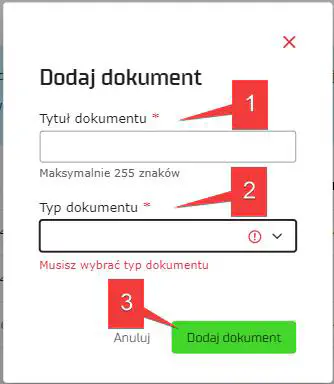
Uzupełniamy Tytuł Dokumentu (rysunek C strzałka 1).
Tytuł dokumentu można zmienić, dopóki dokument jest w opracowaniu – czyli nie został jeszcze wysłany do Centrum. Aby dowiedzieć się więcej na temat zmiany tytułu dokumentu kliknij tu: SPRAWDŹ.
Krok 4. Typ dokumentu
Wybieramy Typ dokumentu z listy rozwijanej (rysunek C strzałka 2). Należy wybrać z dostępnych opcji typ dokumentu, który chcemy dodać. Wybór odpowiedniego typu jest kluczowy, ponieważ określa on szablon, na bazie którego będzie tworzony Twój dokument.
Możliwe do wyboru są tylko te typy dokumentów, dla których jest otwarty nabór.
Typy dokumentów, dla których nabór został już zamknięty (lub jeszcze nie został otwarty) są niewidoczne na liście.
Krok 5. Dodanie dokumentu
Klikamy przycisk „Dodaj dokument” (rysunek C strzałka 3). Przy poprawnie wykonanej akcji w prawym dolnym rogu zobaczysz zielony komunikat o poprawnym dodaniu dokumentu. Widoczny jest też formularz nowego dokumentu - gotowy do wypełnienia.
W tym momencie Twój nowy dokument został stworzony i zapisany na liście Dokumenty w opracowaniu.
Rysunek C
Gdzie znaleźć nowo dodany dokument?
Nowo dodany dokument jest widoczny na liście dokumentów „W opracowaniu”. Jak tam przejść sprawdź w kroku 1: SPRAWDŹ.
Kto widzi dodany nowy dokument?
Dokument, który jest w opracowaniu (czyli nie został wysłany do Centrum) jest domyślnie widoczny tylko dla Autora dokumentu.
Pracownicy Centrum nie mają dostępu do dokumentów, które są w opracowaniu przez instytuty.
Wniosek może być widoczny dla innego użytkownika, tylko jeśli Autor dokumentu skorzysta z opcji udostępniania dokumentu: SPRAWDŹ.
Ile wniosków mogę dodać?
Nie ma ograniczenia w kwestii dodawania nowych dokumentów. Na liście „W opracowaniu” może być wiele wniosków, również o tej samej nazwie.