Uprawnienia do dokumentów
Wstęp
W naszym systemie, tworząc jakikolwiek wniosek czy raport, automatycznie przyjmujemy rolę jego właściciela. Taka zasada gwarantuje, że stworzony przez nas dokument jest chroniony i domyślnie widoczny jedynie dla jego autora, co zwiększa prywatność i bezpieczeństwo informacji.
Jednak rozumiemy, że w wielu sytuacjach praca nad dokumentem może wymagać współpracy z innymi użytkownikami. Aby umożliwić innym dostęp do dokumentu i zapewnić płynną współpracę, stworzyliśmy moduł “Udostępnianie”. Dzięki niemu można w prosty sposób nadać wybranym osobom odpowiednie uprawnienia, pozwalające na przeglądanie, edycję czy komentowanie dokumentu, w zależności od potrzeb. W ten sposób łączymy elastyczność pracy zespołowej z ochroną prywatności i bezpieczeństwem danych.
Informacje o autorze
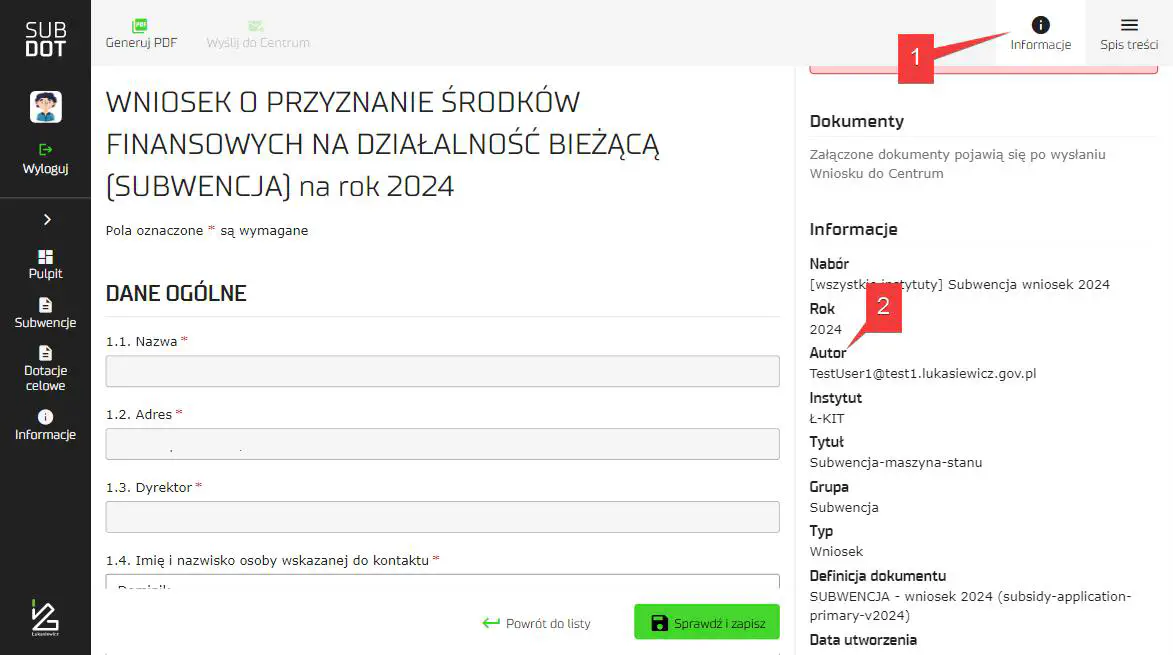
W każdym dokumencie możemy znaleźć informacje o jego autorze. Aby to zrobić, spójrz na panel o nazwie “Informacje”, który jest widoczny w dokumentach. Aby uzyskać dostęp do tego panelu, poszukaj po prawej stronie dokumentu ikony w kształcie litery “i”, którą dodatkowo wyróżnia etykieta “Informacje” (numer 1 na ilustracji).
Po kliknięciu w tę ikonę, otworzy się panel zawierający różne informacje dotyczące dokumentu. Wśród nich warto zwrócić uwagę na sekcję oznaczoną etykietą “Autor” (numer 2 na ilustracji). Bezpośrednio pod tą etykietą wyświetlony jest adres email autora, który umożliwia bezpośredni kontakt w przypadku jakichkolwiek pytań lub wątpliwości dotyczących treści dokumentu.
Zaproszenia
Aby udostępnić dokument innym użytkownikom w naszym systemie, korzystamy z funkcji zaproszeń, w których określamy poziom dostępu do danego dokumentu. Dzięki temu, każdy użytkownik, który otrzyma od nas zaproszenie, będzie miał dostęp jedynie w zakresie, jaki mu przydzielimy. System oferuje następujące poziomy uprawnień:
- Tylko odczyt: Użytkownik z tym poziomem dostępu będzie miał możliwość jedynie przeglądania dokumentu, bez możliwości wprowadzania jakichkolwiek zmian.
- Zapis i odczyt: Użytkownik z tym poziomem dostępu będzie mógł nie tylko przeglądać dokument, ale także wprowadzać w nim modyfikacje, co sprawia, że jest to idealna opcja dla osób, które mają współtworzyć lub edytować dokument.
Po ustaleniu odpowiedniego poziomu dostępu i wygenerowaniu zaproszenia, system dostarczy unikalny link do dokumentu. Należy go skopiować, a następnie przesłać w preferowany sposób (np. przez e-mail, komunikator) do osoby, której chcemy udostępnić dany dokument. Pamiętaj, że bezpieczeństwo jest priorytetem, dlatego zaleca się udostępnianie linku tylko zaufanym osobom i w bezpieczny sposób.
Dodanie nowego zaproszenia
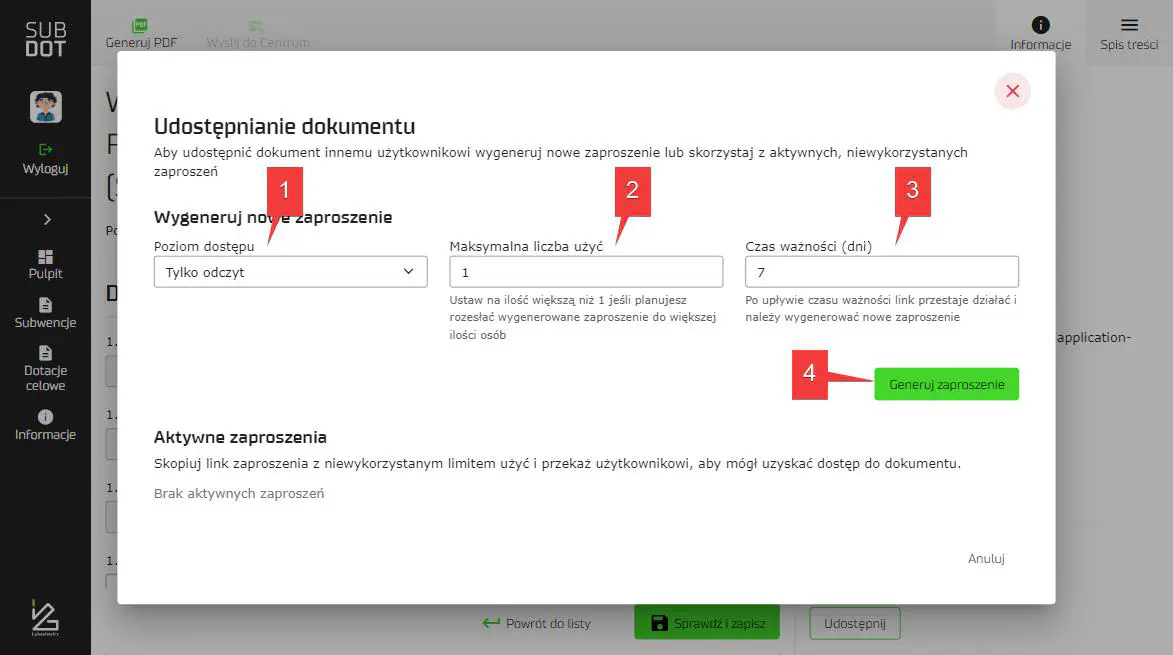
Aby wygenerować zaproszenie, otwórz panel “Informacje” i przejdź do sekcji “Udostępnianie”. Następnie wybierz przycisk “Udostępnij”, co spowoduje otwarcie okna dedykowanego do zarządzania zaproszeniami.
Gdy chcesz utworzyć zaproszenie, konieczne jest określenie kilku kluczowych parametrów:
- Poziom dostępu: (numer 1 na ilustracji) Określa uprawnienia przydzielane osobie, która wykorzysta link.
- Maksymalna liczba użyć: (numer 2 na ilustracji) Ustala, ile osób może skorzystać z danego linku.
- Czas ważności: (numer 3 na ilustracji) Określa, przez ile dni link będzie aktywny.
Po wypełnieniu wymaganych pól, wybierz “Generuj zaproszenie” (numer 4 na ilustracji).
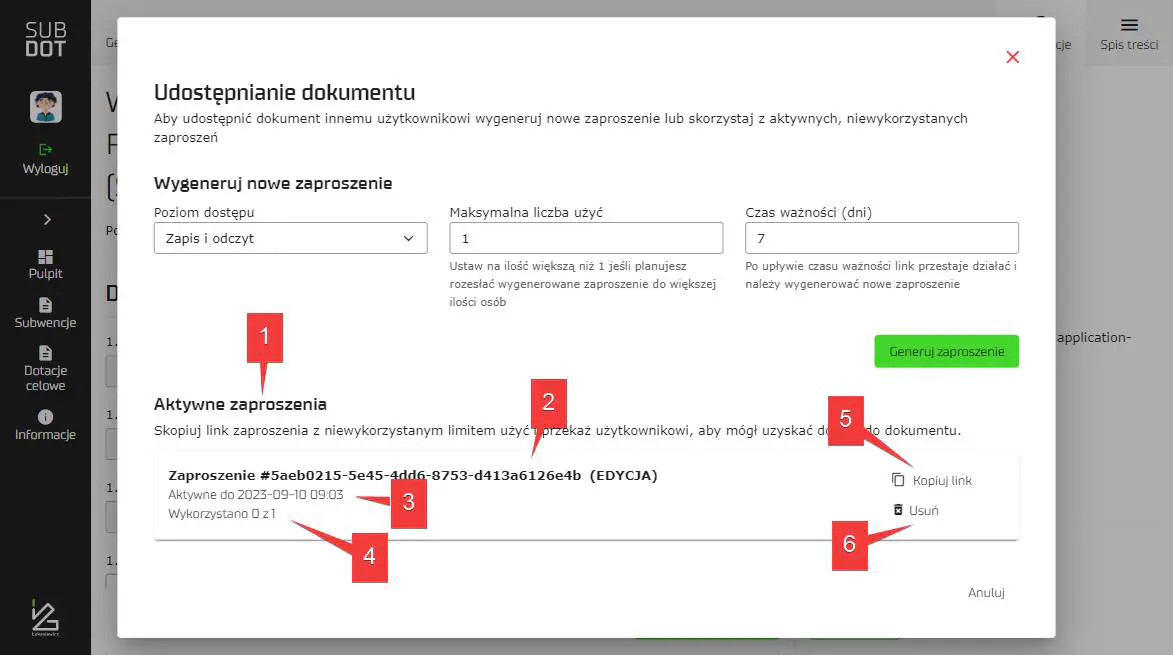
W sekcji “Aktywne zaproszenia” (numer 1 na ilustracji) pojawi się nowe zaproszenie (numer 2) z kilkoma ważnymi informacjami:
- Aktywne do: (numer 3) Data wygaśnięcia ważności linku. Po tym terminie link staje się nieaktywny.
- Wykorzystano: (numer 4) Informacja o liczbie użyć danego zaproszenia.
Ponadto, dostępne są następujące akcje:
- Kopiuj link: (numer 5) Pozwala na szybkie skopiowanie linku zaproszenia do schowka (system potwierdzi to zielonym komunikatem), gotowego do wklejenia (ctrl+v) np. w e-mail.
- Usuń: (numer 6) Usuwa wybrane zaproszenie. Należy jednak pamiętać, że usunięcie zaproszenia nie pozbawia dostępu tych, którzy już wykorzystali link.
Pamiętaj, aby zarządzać zaproszeniami z rozwagą i zapewnić bezpieczny dostęp do informacji.
Przyjmowanie zaproszeń
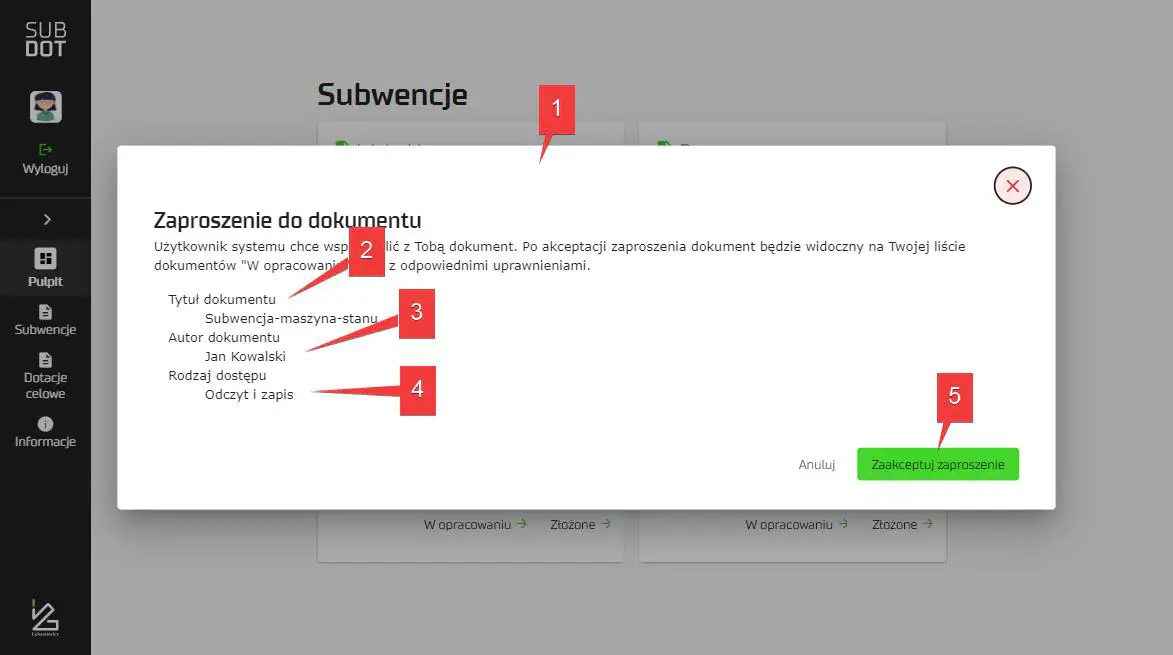
Po otrzymaniu zaproszenia od autora dokumentu, niezależnie od formy przekazu (e-mail czy inny środek komunikacji), wystarczy kliknąć w otrzymany link. System przekieruje nas do aplikacji, gdzie – jeśli nie byliśmy wcześniej zalogowani – zostaniemy poproszeni o zalogowanie. Następnie pojawi się komunikat (numer 1) informujący o nazwie dokumentu (numer 2), jego autorze (numer 3) oraz przydzielonym nam poziomie dostępu (numer 4). Po akceptacji zaproszenia (numer 5), system przydzieli nam odpowiednie uprawnienia do dokumentu. Od tej chwili dany dokument będzie dostępny na naszej liście, a w zależności od przyznanego poziomu dostępu, będziemy mogli go przeglądać lub edytować.
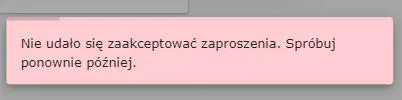
W przypadku, gdy link wygaśnie lub przekroczony zostanie limit wykorzystania, system poinformuje użytkownika komunikatem:
Informacje o osobach posiadających dostęp
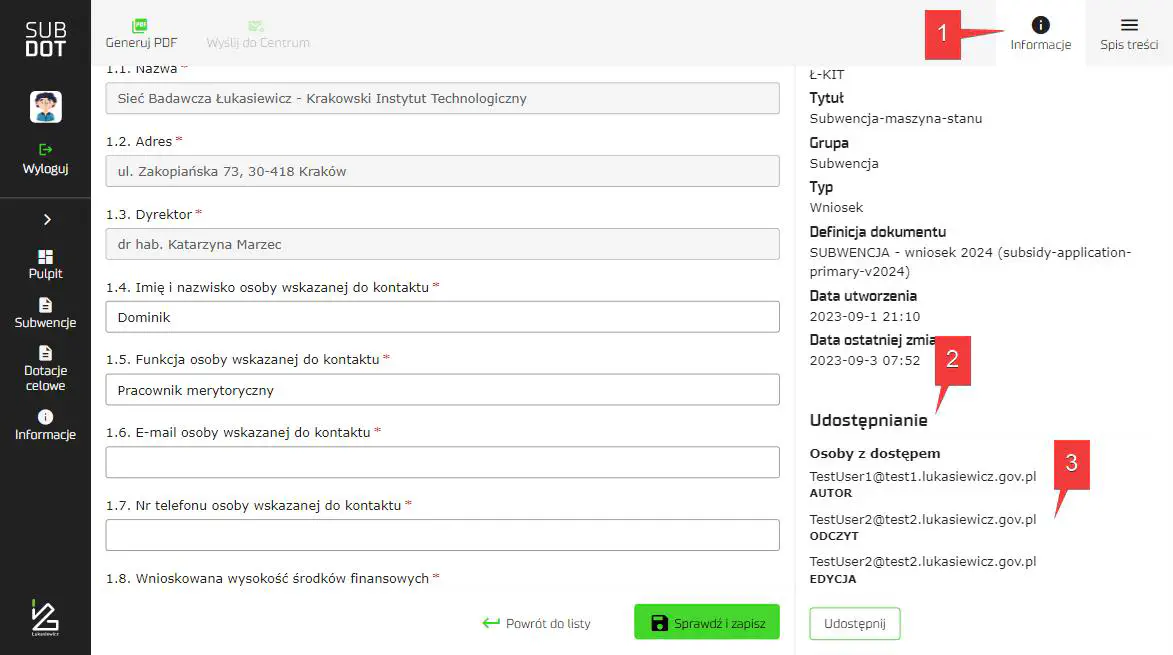
Informacje o osobach oraz przypisanym im poziomie uprawnień do danego dokumentu można znaleźć w panelu “Informacje” (numer 1). Po jego otwarciu, w sekcji “Udostępnianie” (numer 2), prezentowana jest lista użytkowników. Są oni wyświetlani poprzez swoje adresy e-mail (numer 3), a obok każdego adresu znajduje się informacja o przyznanym poziomie dostępu.